
iPhoneメールのセットアップ、初期設定を行う方法
iPhoneメールのセットアップ、初期設定を行う方法を紹介します。
目次
iPhoneメール
iPhoneメールは、スマホで手軽にエックスサーバーの独自ドメインメールを確認、送信することができます。
【IMAP】メールアドレスのセットアップ
簡単設定のQRコードで、アカウントのセットアップをします。
注意点として「iPhoneメール」と「エックスサーバーのWEBメール」の連絡先は同期されません。IMAP方式では、メールの同期が可能です。
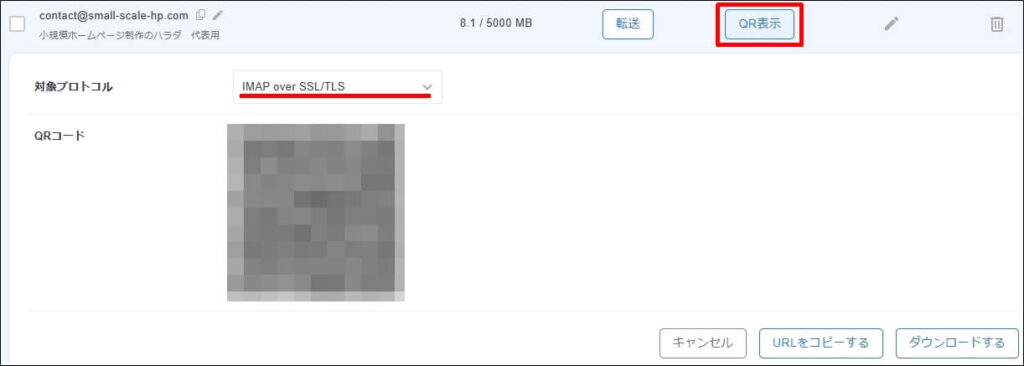
エックスサーバーのサーバーパネル>メール>メールアカウント設定>該当するメールアドレスの「QR表示」をクリックします>対象プロトコルは「IMAP over SSL/TLS」を選択します。
- QRコードをスマートフォン(iPhone)のカメラアプリで読みこみます。
- 構成プロファイルのダウンロードを「許可」します。
- 「プロファイルがダウンロードされました」の画面を閉じます。
- 設定>一般>VPNとデバイス管理>エックスサーバー構成プロファイル>インストール
- iPhoneのパスコードを入力>インストール>該当するメールアドレスのパスワードを入力>次へ
- インストール完了画面が表示されます>「完了」をタップします。
- VPNとデバイス管理画面が表示されます>「一般」をタップして設定画面に戻ります。
【IMAP】アカウントの初期設定
作成したアカウントの初期設定をします。
- メールボックスのラベル名を変更
- メールの送信者名(差出人名)を変更
- メールボックスの特性を変更
- 署名を変更
- 受信設定
メールボックスのラベル名を変更
セットアップ後は、メールボックスのラベル名がメールアドレスのままです。ラベル名を名前などに変更しておくと良いです。
- 設定>メール>アカウント>該当のメールアドレスを選択
- ラベル(メールアドレス)部分を表示したい名前に変更します。
メールの送信者名(差出人名)を変更
メールの送信者名(差出人名)を変更します。
- 設定>メール>アカウント>xserverメールアドレス>設定するアカウント>
- 「名前」の欄に送信者名(差出人名)を入力します。
- 「完了」をタップします。
メールボックスの特性を変更
IMAPで設定した際は「メールボックスの特性」を設定し、メッセージの保存先を変更します。
- 設定>メール>アカウント>xserverメールアドレス>設定するアカウント>詳細>
- 削除済メールボックス>Trash(表示されない場合は送受信テストを行います)を選択>「詳細」をタップします。
- 送信済メールボックス>Sentを選択>「詳細」をタップします。
署名を変更
iPhoneのメール本文に自動挿入される「iPhoneから送信(署名)」部分を変更します。
- 設定>メール>署名>「アカウントごと」を選択
- 該当するアカウント欄の署名を変更します。
受信設定
エックスサーバーの独自ドメインメールは、プッシュ通知に対応していないため、手動ではなく「フェッチ」のスケジュールを15分ごとに設定するのがオススメです。
- 設定>メール>アカウント>データの取得方法>通常は「プッシュ」がONになっています(そのままでOKです)。
- 登録アカウントから、該当のメールアドレス(独自ドメインのメールアドレス)を選択します。
- 「フェッチ」のスケジュールを「15分ごと」に変更します。