
【Shopify】購入ボタンのテスト注文~商品の発送処理まで
Shopifyの購入ボタン(Buy Button)でカートテストをする際の流れです。
Shopifyでテスト用の商品を作成(販売ストアは、ひとまず購入ボタンのみにしておきます)>WordPressで下書きページに購入ボタンを貼り付け>プレビューを表示して購入ボタンを表示します。
Shopifyペイメントをテストモードに変更>WordPressのプレビュー画面から購入ボタンのテストをします>クレジットカードで通常配送時の注文の流れを確認します。
- 配送方法:通常配送・店舗受取・ローカルデリバリー
- お支払い:クレジットカード決済・銀行振込
などの基本的な注文の流れは、稼働前に確認しておくと良いです。
テスト注文を終えたら、Shopifyペイメントのテストモードを解除します。
カートテスト用の商品作成
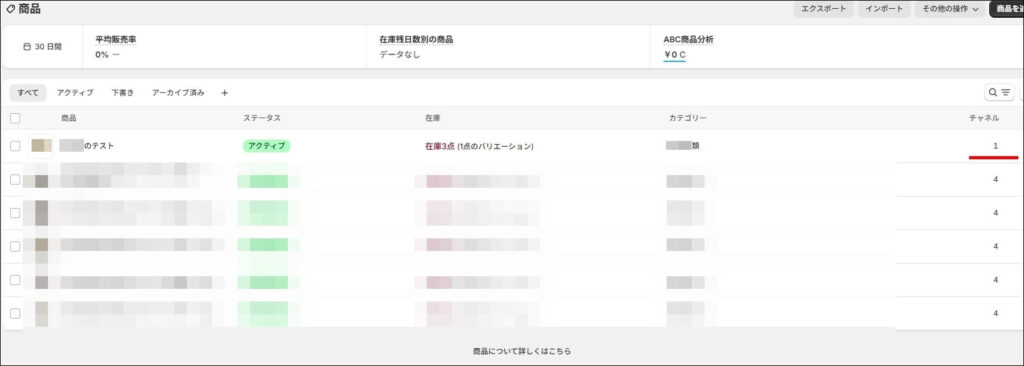
(1) Shopifyでカートテスト用の商品を作成します。
販売ストア(チャンネル)は、ひとまず購入ボタンのみにしておきます。
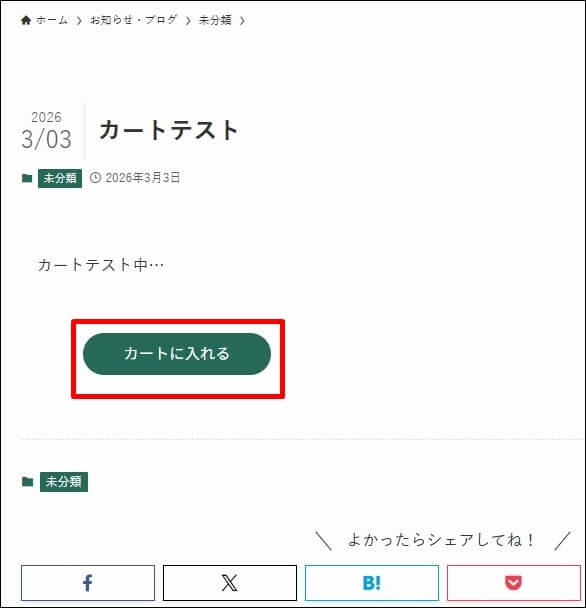
(2) Shopifyペイメントをテストモードに変更後、WordPressで投稿の下書きページに購入ボタンを貼り付けます。
プレビュー画面を表示して、購入ボタンを表示します。
Shopifyペイメントのテストモードで商品を注文する
(1) 実際に商品を購入してみます。
「カートに入れる」をクリックします。
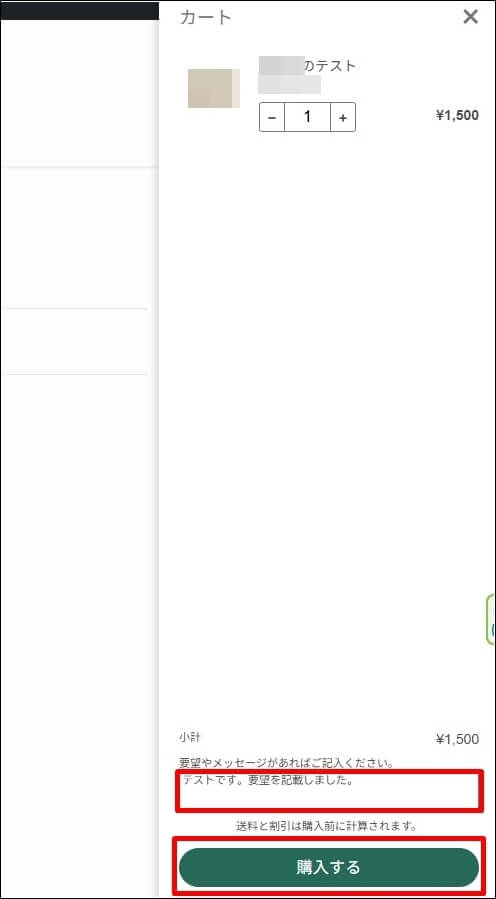
(2) カート画面が表示されます。
要望やメッセージがあればご記入ください。
テストです。要望を記載しました。
などと、記入欄にテスト入力します。
「購入する」ボタンをクリックします。
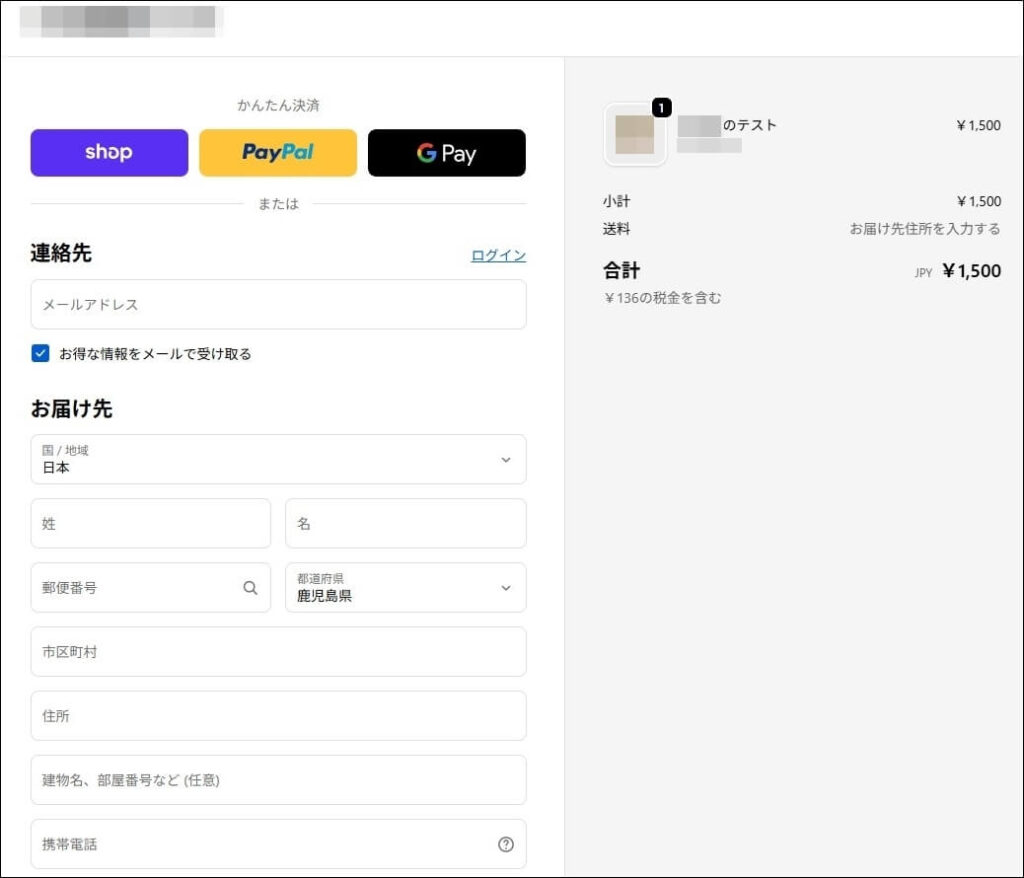
(3) 連絡先(メールアドレス)、お届け先(名前、住所、携帯電話)などを入力します。
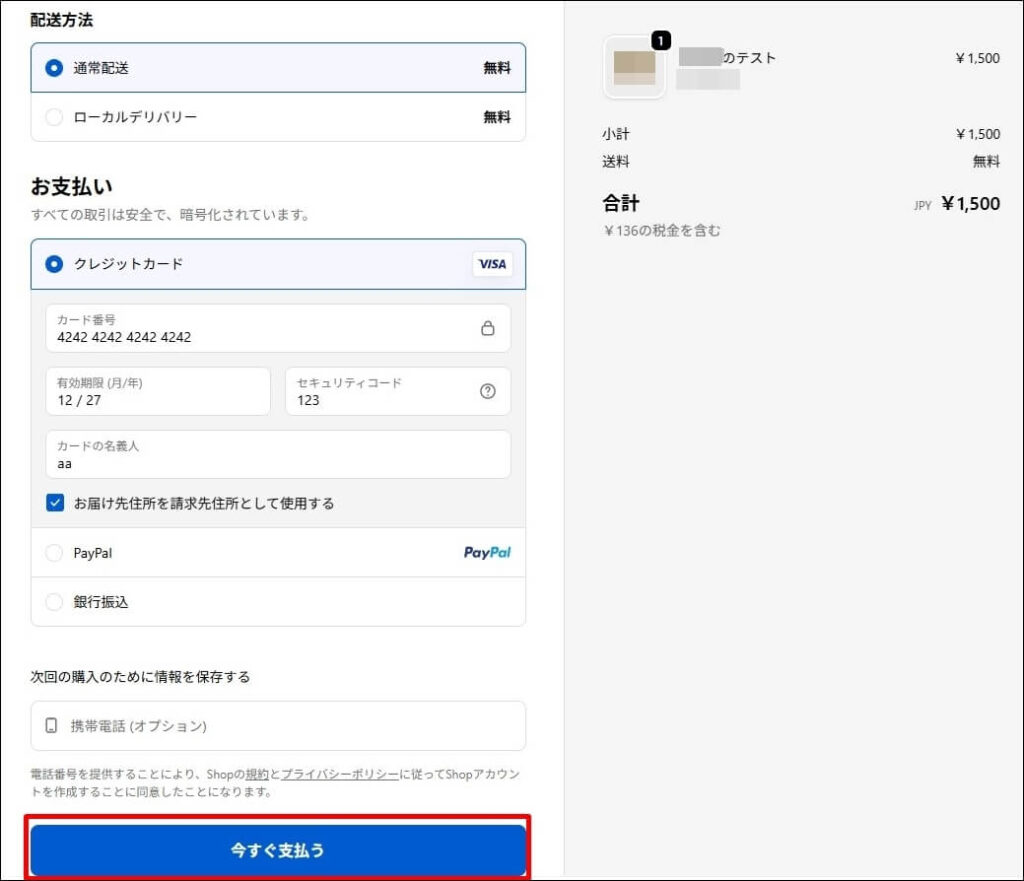
(4) 配送方法、お支払い(クレジットカード)、携帯電話などを入力後「今すぐ支払う」をクリックします。
カード番号(Visa):4242424242424242
有効期限(将来の日付):12/27
セキュリティコード(任意の3桁):123
カードの名義人(任意、2文字以上):aa
と入力しました。
他にもカードの種類や失敗した取引のシミュレーションをテストすることができます。
詳しくは、Shopify ペイメントのテストをご確認ください。
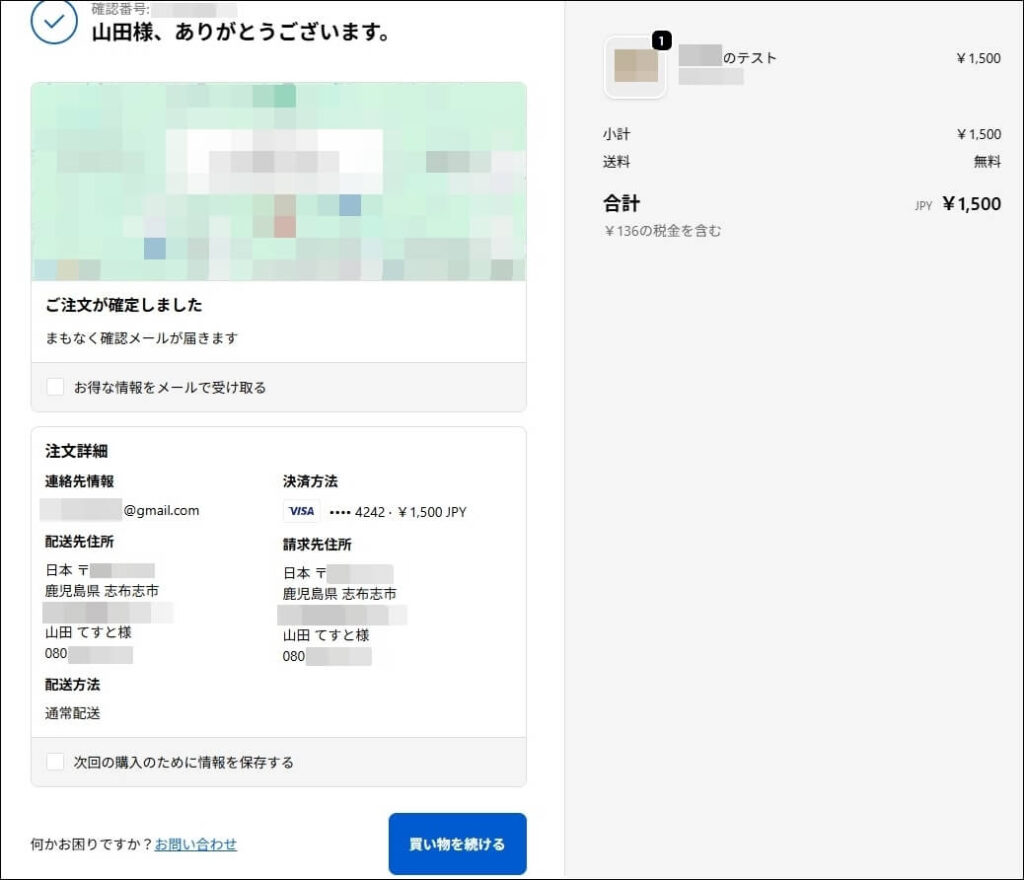
(5) 購入が完了すると上記の画面が表示されます。
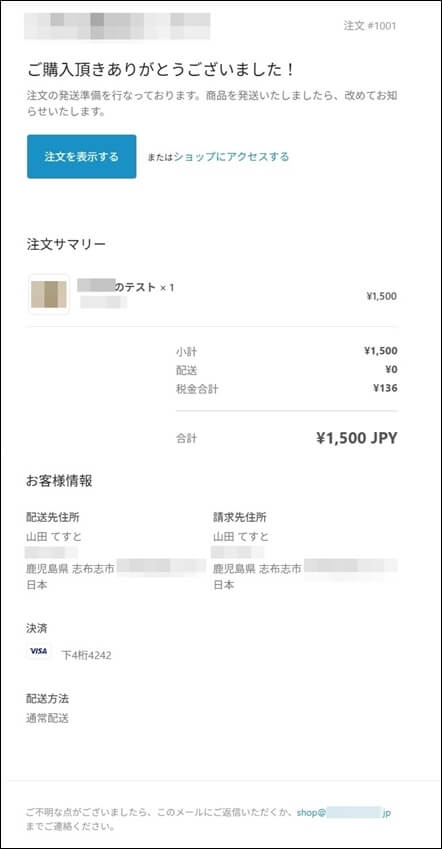
(6) 商品を購入したお客様へ、上記のメールが送信されます。
ショップオーナーにも注文メールが届きます。
テスト注文を確認して発送処理まで
テスト注文後は、Shopifyの管理画面から
- メールのサブスクリプションの確認
- 支払い・メモ・お客様情報の確認
- 出荷準備~発送処理まで
を行います。
メールのサブスクリプションの確認
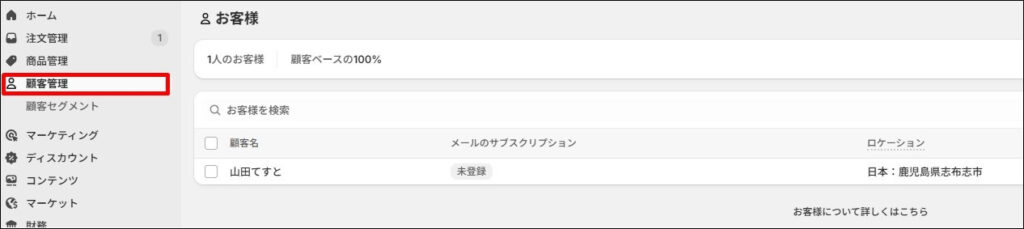
(1) Shopifyの管理画面から顧客情報を確認します。
顧客管理>メールのサブスクリプションの登録の有無を確認します。
未登録のお客様には、商品案内(宣伝)などのメールを送ることができませんのでご注意ください。
支払い・メモ・お客様情報の確認
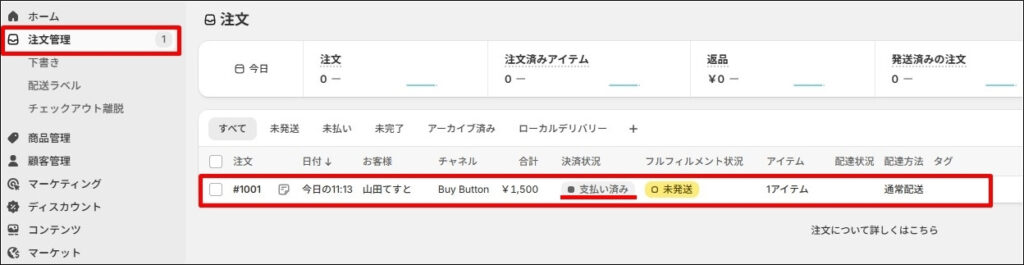
(1) Shopifyの管理画面から注文の詳細(支払い・メモ・お客様情報)を確認します。
注文管理>「未発送の商品」をクリックします。
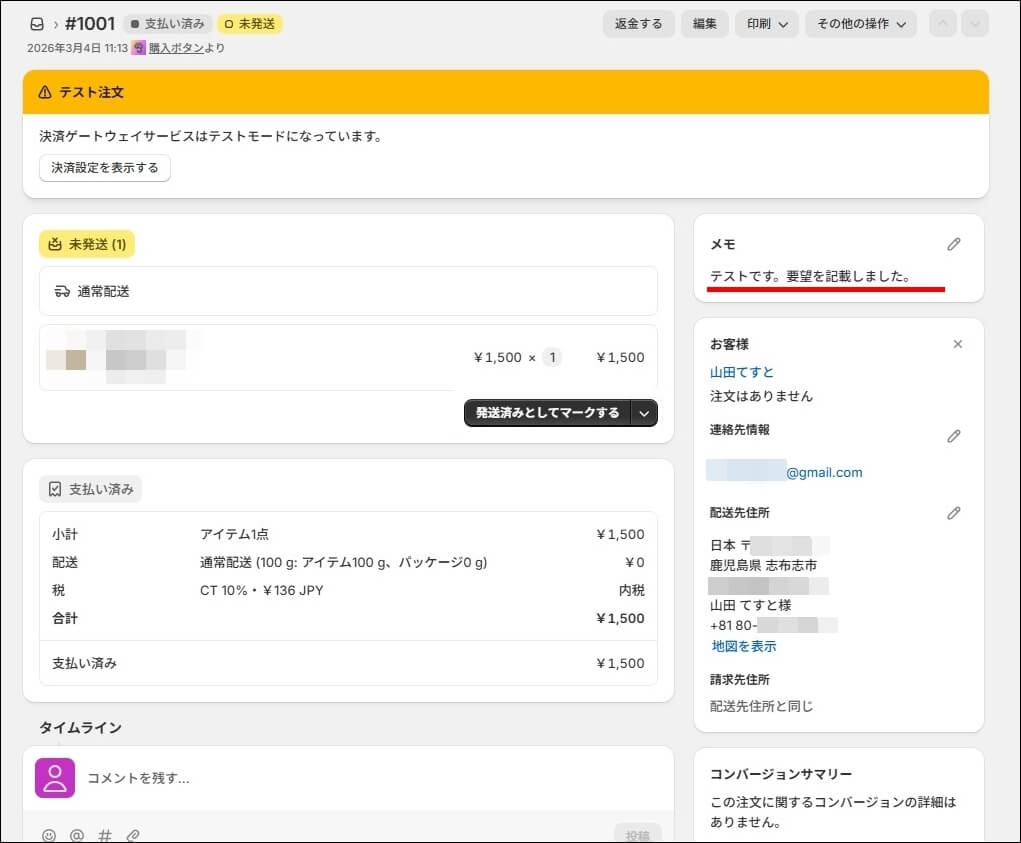
(2) 注文の詳細画面が表示されます。
- 支払い済み:支払いの完了を確認します。
- メモ:お客様が購入時に入力した要望などが記載されます。
- お客様情報:「名前、メールアドレス、住所」などが正しく入力されているかを確認します。
出荷準備~発送処理まで
(1) 注文の詳細を確認後は、出荷準備をして発送処理までを行います。
商品を梱包>配送ラベルを作成>商品に配送ラベルを貼り付け>発送
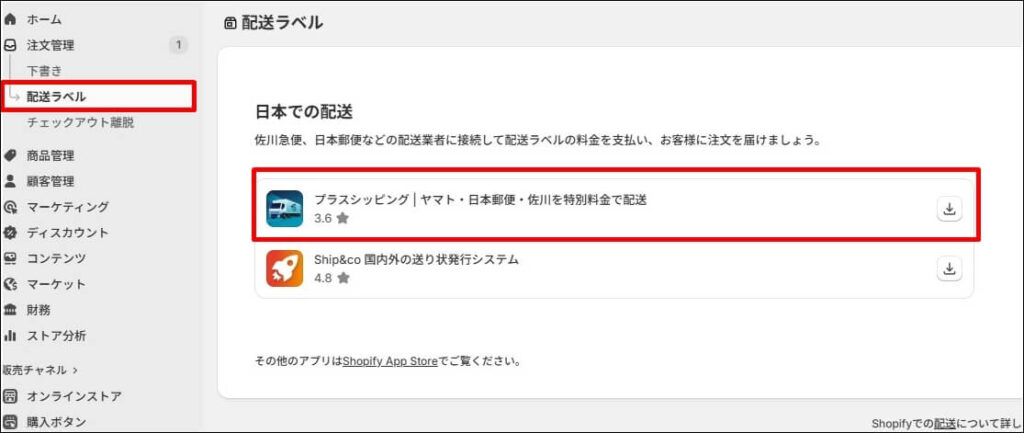
(2) Shopifyの管理画面から配送ラベルを印刷することもできます。
注文管理>配送ラベル>「プラスシッピング」などを選択することで、管理画面から配送ラベルを印刷でき、特別配送料金で発送まで行えます。
プラスシッピングなどの配送アプリを使用しない場合には、通常通り商品を発送します。
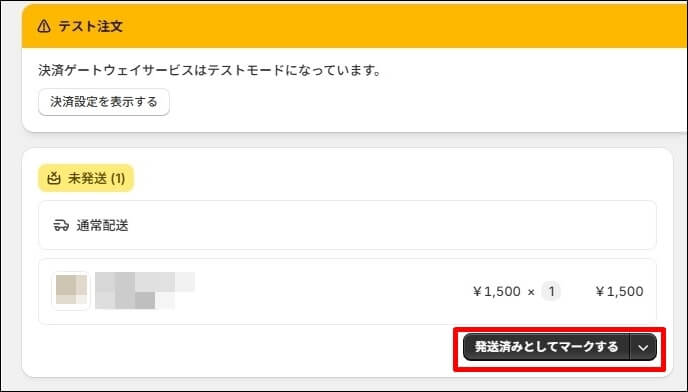
(3) 商品発送後の操作です。
注文管理>未発送の商品をクリック>「発送済みとしてマークする」をクリックします。
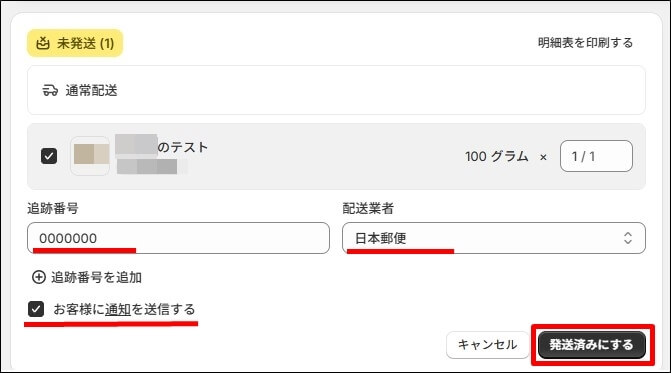
(4)「配送業者を選択、追跡番号」を入力します。
「お客様に通知を送信する」にチェックします。
「発送済みにする」をクリックします。
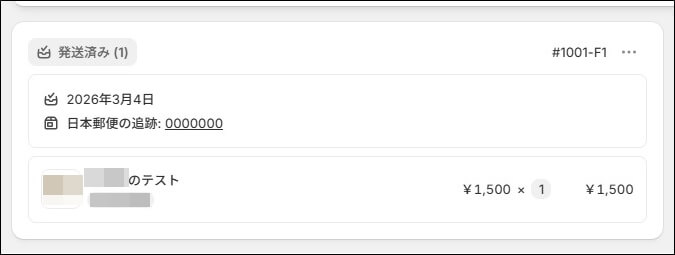
(5) 発送済みになったらOKです。
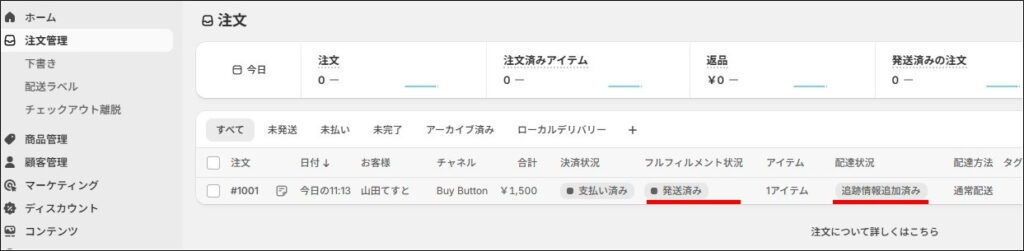
(6) 注文管理>「発送済み・追跡情報追加済み」になっていることを確認します。
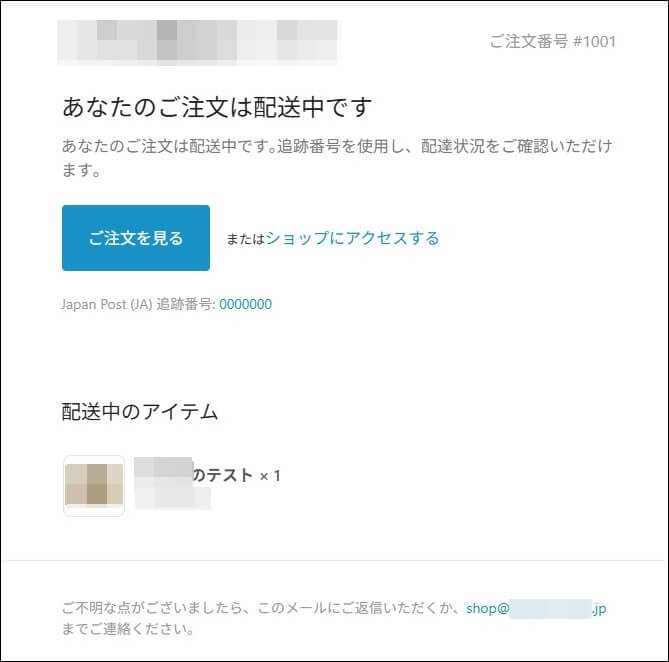
(7) 商品が発送済みになるとお客様に、「あなたのご注文は配送中です」のメールが自動で送信されます(「お客様に通知を送信する」にチェックした場合)。
お客様メールのリンク先について
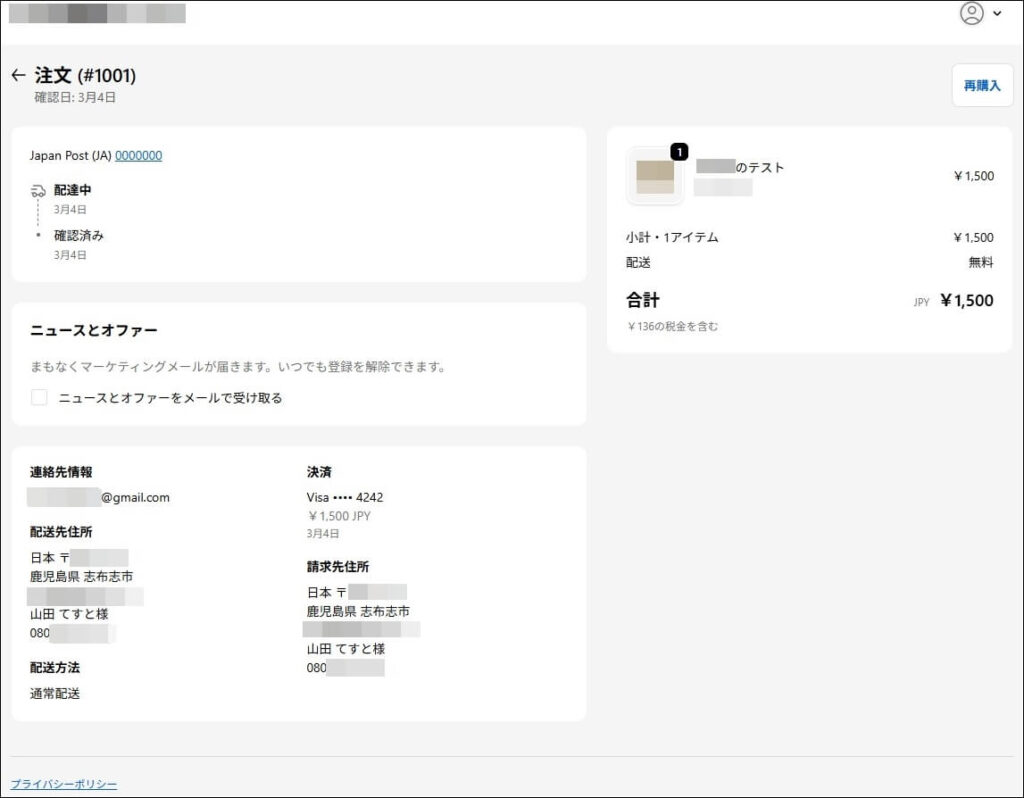
(1) 商品の配送済み後、お客様に送信されるメールの「ご注文を見る」をクリックすると上記が表示されます。
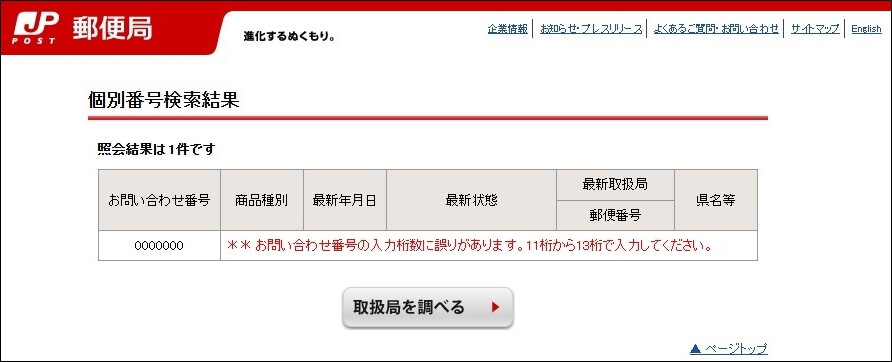
(2) 商品の配送済み後、お客様に送信されるメールの「追跡番号」をクリックすると上記が表示されます。
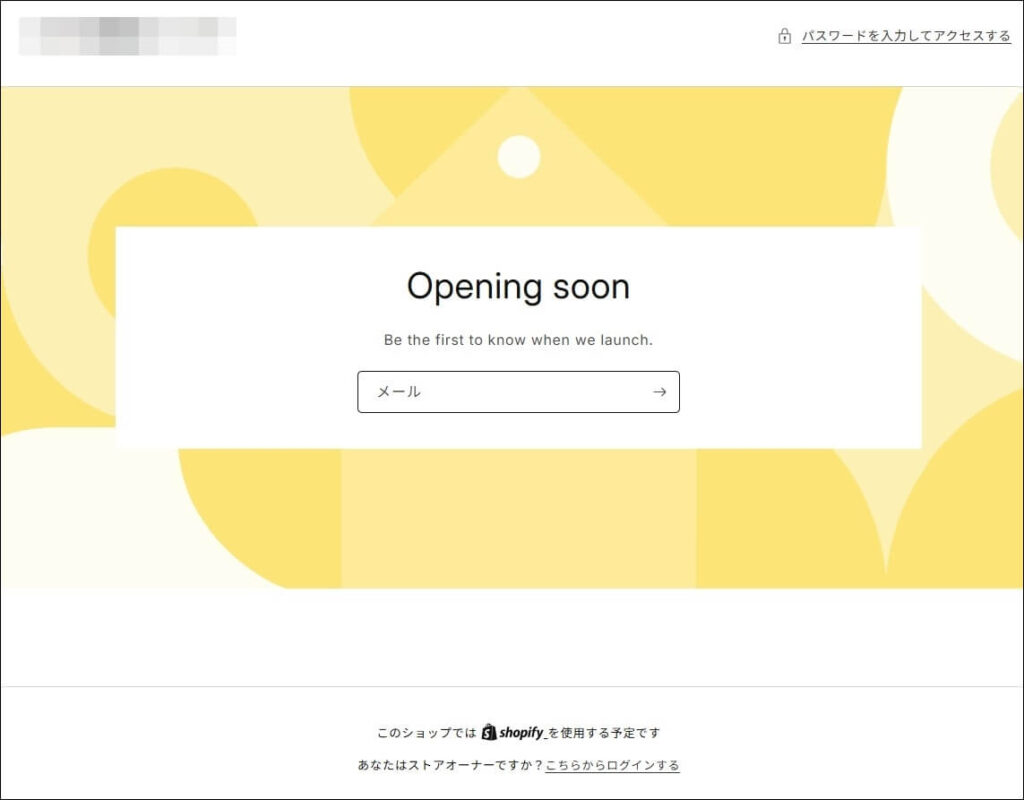
(3) 商品の配送済み後、お客様に送信されるメールの「ショップにアクセスする」をクリックすると上記が表示されます。
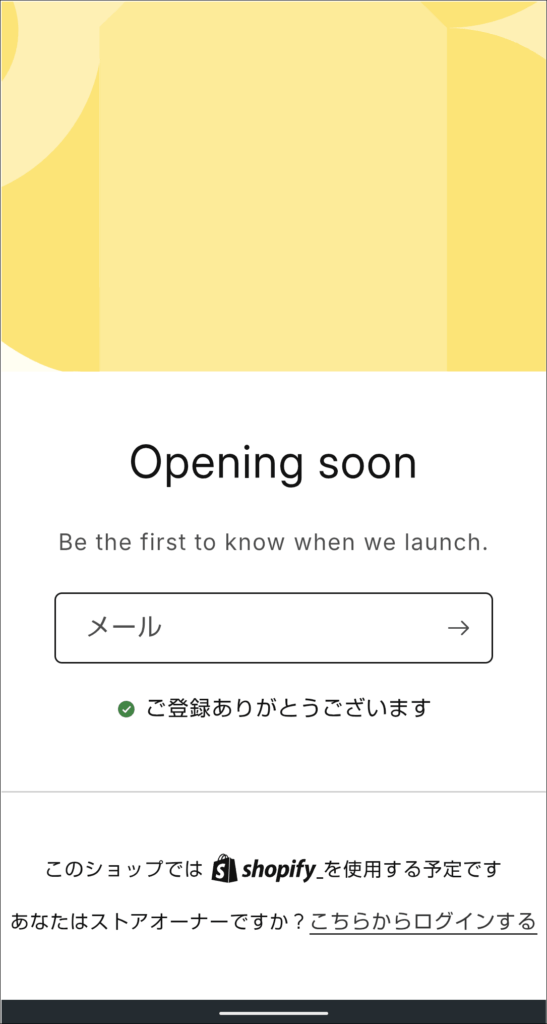
(4) ちなみにメールアドレスを入力しますと、メルマガ登録されます。
お客様は、ショップからのお知らせメール(メルマガ)を受け取ることができます。
ローカルデリバリーの発送処理について
ローカルデリバリーの発送処理としては、自社のスタッフが配達後に「配達済みとしてマークする」をクリックする必要があります。忘れないようにしましょう。
テスト注文と顧客情報を削除する
テスト注文後に、テスト注文と顧客情報を削除する際の操作方法です。
テスト注文の削除
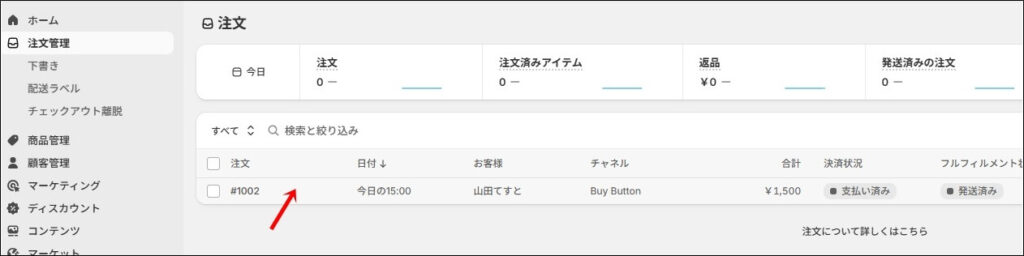
(1) 注文管理>「削除する注文」をクリックします。
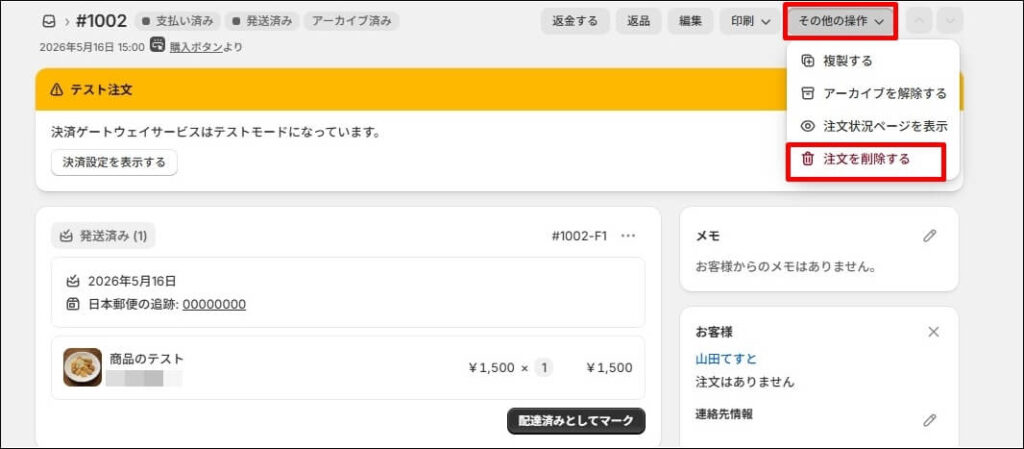
(2) その他の操作>「注文を削除する」をクリックします。
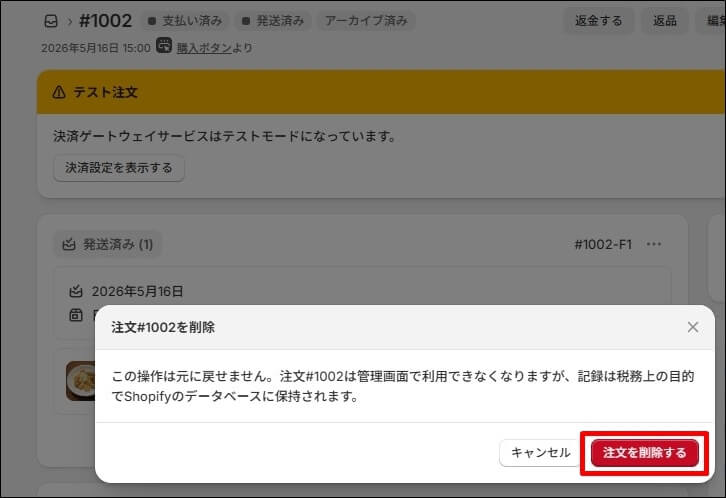
(3) ポップアップが表示されます。「注文を削除する」をクリックします。
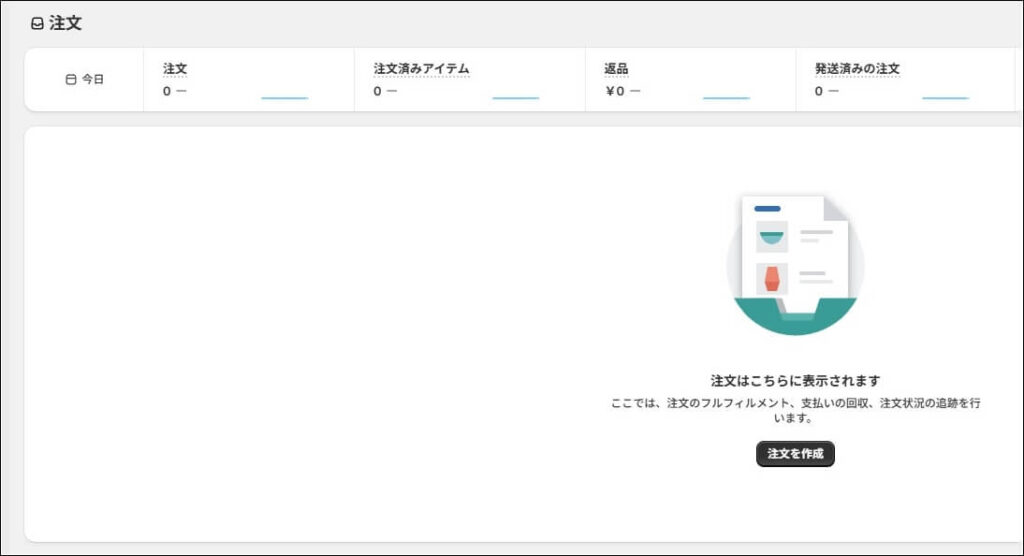
(4) 注文を削除できました。
顧客情報の削除
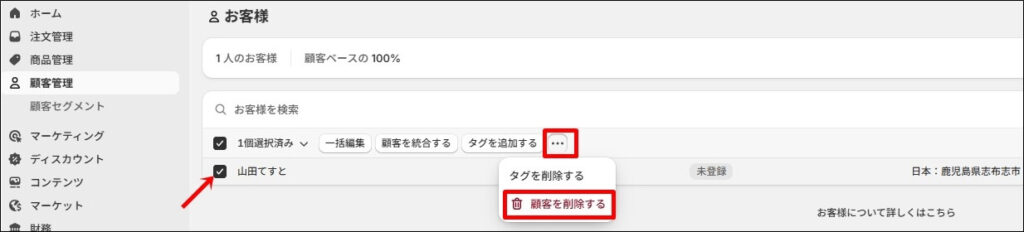
(1) 顧客管理>削除するお客様を選択>三点リーダー>「顧客を削除する」をクリックします。
ちなみに「個人データ削除」もあります。こちらはプロフィール情報のみを削除することができます。
顧客管理>お客様をクリック>お客様の管理画面>その他の操作>個人データを削除、から実行できます。
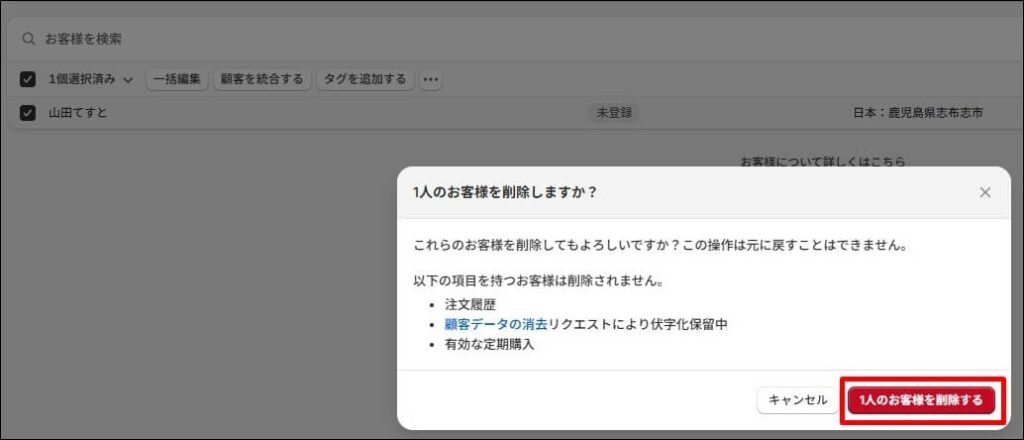
(2) ポップアップが表示されます。「1人のお客様を削除する」をクリックします。
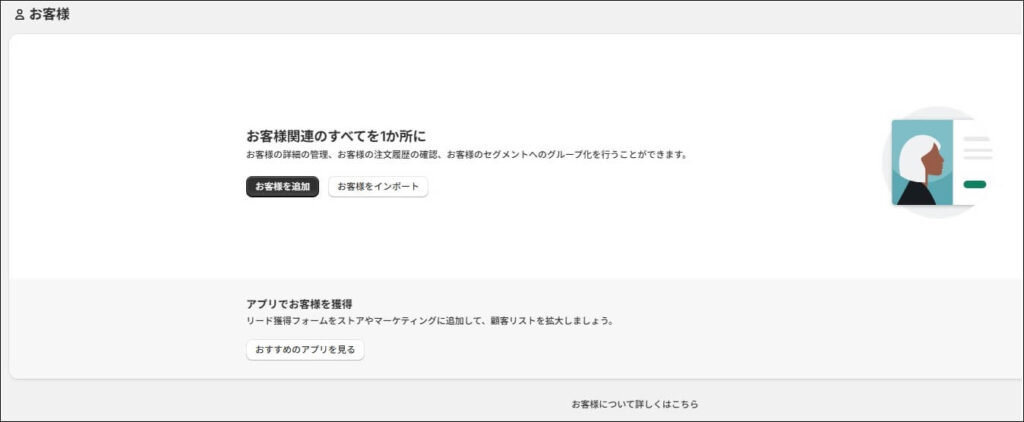
(3) お客様が削除されました。